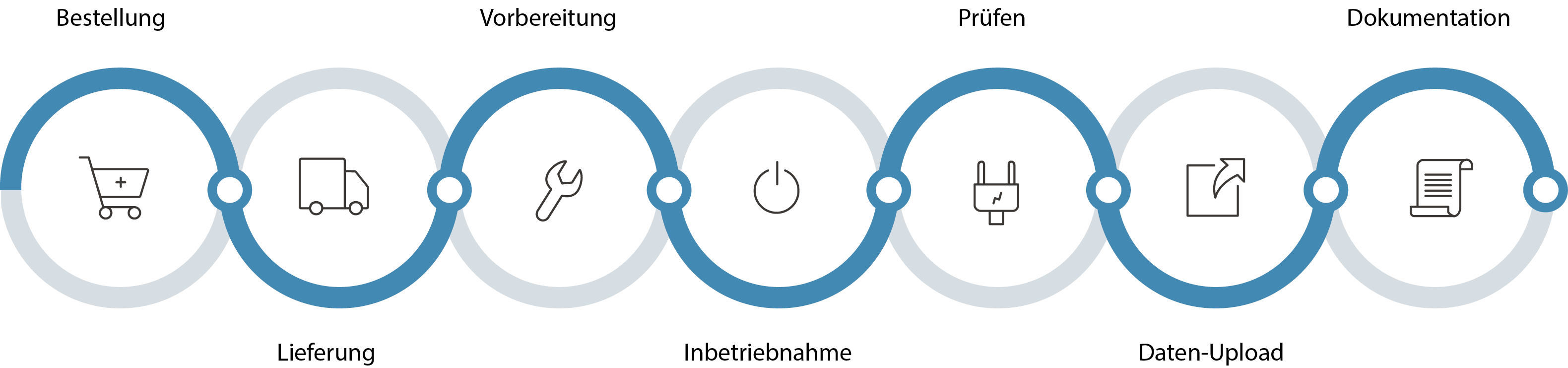
Bestellung:
-
Im Shop anmelden
-
Prüfgerät auswählen
-
Termin im Kalender auswählen (Termine wochenweise)
-
Bestellung abschließen
Lieferung
-
Das Prüfgerät wird in einer Mehrwegverpackung geliefert
-
Umverpackung aufbewahren
-
Ware auf ordnungsgemäßen Zustand und Vollständigkeit überprüfen
Vorbereitung
-
Über die „Test an Smile“-Homepage in das Prüfportal einloggen
-
Die Seite Benutzer im Prüfportal öffnen
-
Die vorgesehenen Prüfer mit E-Mail-Adresse eintragen
-
Die Benutzer für das Prüfportals eintragen
- Die Prüfer müssen sich nur anmelden und ggf ihre Signatur in einer .png-Datei in das Portal hochladen.
-
Falls Prüfdaten von Safetytest, Elektromanager V10 oder Pcdoc Access vorhanden sind, diese hochladen. Izytroniq Daten können direkt in die Testmaster App exportiert werden. Für andere Formate kontaktieren Sie Test and Smile
Inbetriebnahme:
-
Test-Master App starten
-
Menü Speicher/Datenbank/Datenbank löschen und zurücksetzen
-
Menü Datenbank synchronisieren
-
Mit E-Mail und Passwort anmelden
-
Synchronisierung starten. Falls auf dem Server bereits Daten vorhanden sind, werden diese nun auf das Tablet gespielt
Prüfdaten hochladen:
-
Das Menü Synchronisieren starten
-
Daten mit dem angelegten Account in der Cloud synchronisieren. Die Prüfungen werden zusammen mit den PDF-Protokollen hochgeladen
Prüfen:
-
Test-Master App starten
-
Mit Prüfernamen anmelden
-
Die Identnummer des Prüflings über den Barcode mit dem Bluetooth Scanner (Zubehör) oder der Tablet/Smartphone Kamera einscannen
-
Die Prüfung durchführen. Dabei, wenn gewünscht, Fotos zur Dokumentation erstellen
-
Das Prüfprotokoll mit Fotos generieren
Wenn Sie auf „Akzeptieren“ klicken, stimmen Sie der Speicherung von Cookies auf Ihrem Gerät zu, um die Websitenavigation zu verbessern, die Websitenutzung zu analysieren und unsere Marketingbemühungen zu unterstützen. Akzeptieren Cookie-Richtlinie